
Module 02: Chatbot Admin (Portal)
Module 02 • ChatGPT Doanh Nghiệp
Quản Lý Cấu Hình AI Agent
Màn hình Quản lý AI Agent cho phép người quản trị khởi tạo, phân loại và điều phối trạng thái hoạt động của các trợ lý ảo AI trong toàn bộ doanh nghiệp.
1. Giao Diện Quản Lý AI Agent
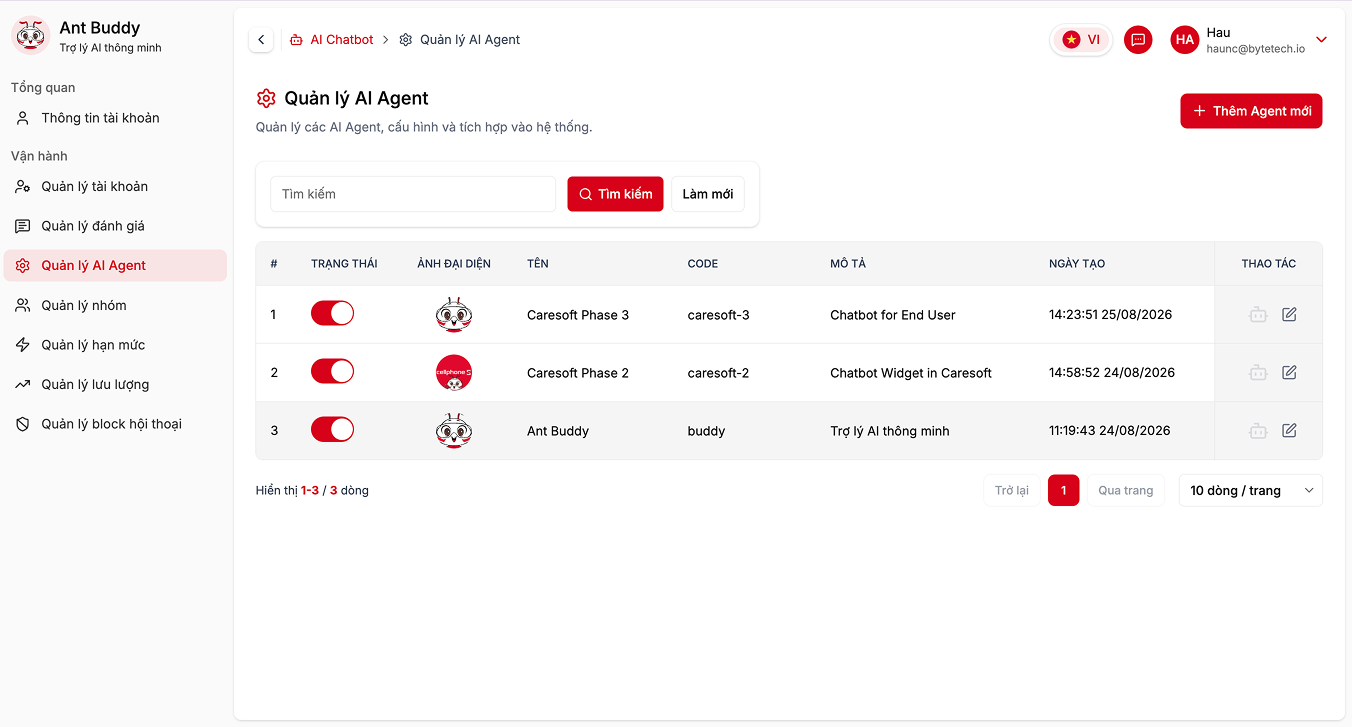
2. Các Thành Phần Thông Tin Của Một Agent
| Cột Dữ Liệu | Ý Nghĩa / Chức Năng |
|---|---|
| Trạng Thái | Công tắc chuyển đổi (Toggle Switch). Cho phép bật hoặc tắt Agent ngay lập tức mà không cần triển khai lại mã nguồn. |
| Ảnh Đại Diện | Avatar nhận diện thương hiệu của bot (hiển thị trên Chat Workspace và Widget đối tác). |
| Tên Agent | Tên gọi gợi nhớ (ví dụ: Ant Buddy, Caresoft Phase 2, Caresoft Phase 3). |
| Code (Mã Định Danh) | Mã duy nhất dùng để gọi qua GraphQL API (agentCode như "buddy", "caresoft-2"). |
| Mô Tả | Định vị vai trò nghiệp vụ (ví dụ: Trợ lý AI thông minh, Chatbot Widget in Caresoft, Chatbot for End User). |
| Ngày Tạo | Thời điểm khởi tạo Agent trong hệ thống. |
| Thao Tác | Xem chi tiết cấu hình, Chỉnh sửa System Prompt / Tri thức, hoặc Xóa Agent. |
3. Cơ Chế Bật / Tắt Tức Thời (Hot-Toggle isEnabled)
Khi quản trị viên gạt công tắc Trạng thái:
- Hệ thống cập nhật trường
isEnabledtrong cơ sở dữ liệu. - API AgentConfigDetail của Chatbot Service ngay lập tức phản hồi
isEnabled: falsekèm nội dungdisabledAnswer. - Toàn bộ Mobile App, Web App và Widget đối tác tự động ẩn nút chat hoặc hiển thị câu thông báo bảo trì trong suốt mà không phát sinh lỗi ngoại lệ (Exception).
4. Các Bước Thêm Mới Một AI Agent
- Bấm nút
+ Thêm Agent mớiở góc trên bên phải màn hình. - Nhập thông tin cơ bản: Tên Agent, Mã Agent Code (viết thường không dấu, gạch ngang), Ảnh đại diện.
- Chọn nguồn tri thức (Knowledge Base) liên kết từ Knowledge Base Hub.
- Cấu hình System Prompt (chỉ thị hành vi, tông giọng phản hồi, điều kiện chuyển tiếp nhân viên).
- Thiết lập câu trả lời bảo trì (
disabledAnswer) khi Agent tạm ngưng hoạt động. - Bấm Lưu & Kích hoạt để đưa Agent vào hoạt động.